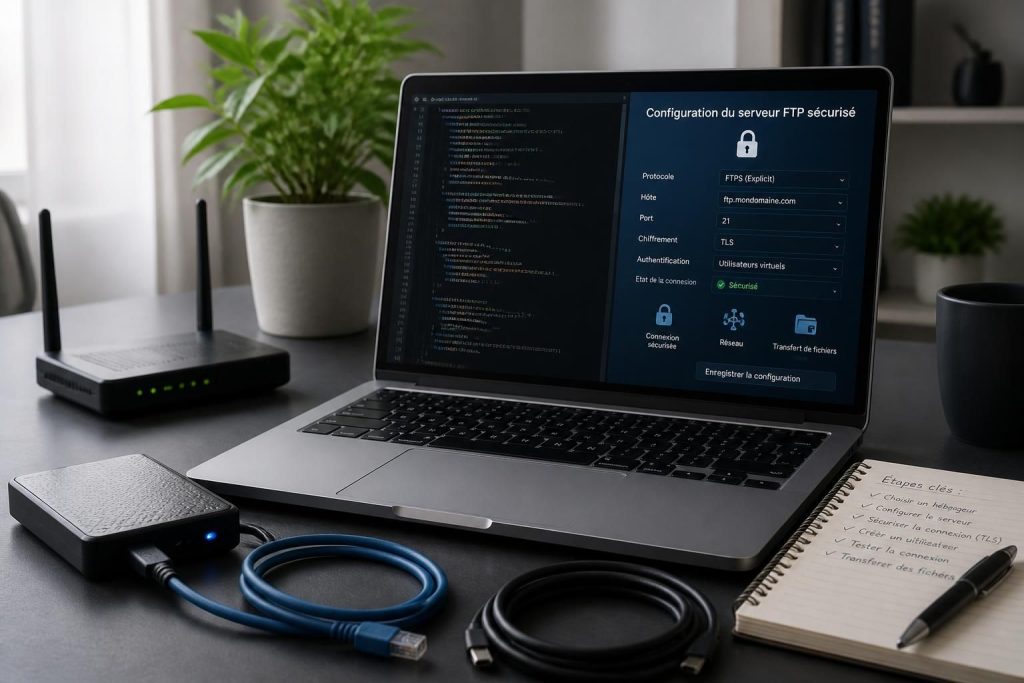
L’article en bref
Mettre en place un serveur FTP sécurisé demande plus qu’une simple installation : il faut cadrer le protocole, verrouiller l’accès et anticiper les contraintes réseau. L’objectif est clair : obtenir un transfert sécurisé fiable, lisible et simple à maintenir.
- Base Linux robuste : installer vsftpd et préparer un compte dédié
- Sécurité renforcée : chiffrer les échanges et limiter l’accès
- Réseau maîtrisé : ouvrir les bons ports et régler le mode passif
- Exploitation durable : tester, surveiller et corriger les erreurs courantes
Avec une configuration FTP propre dès le départ, le service gagne en fiabilité et évite les pièges classiques.
Mettre en place un serveur FTP reste une solution efficace pour centraliser les échanges de fichiers, à condition de ne pas confondre rapidité et improvisation. En 2026, les équipes qui manipulent des livrables lourds, des archives ou des exports applicatifs recherchent surtout un compromis simple : un protocole FTP accessible, mais suffisamment encadré pour protéger les accès, les données et les usages. C’est exactement là que la méthode compte. Un bon déploiement ne se limite pas à lancer un service ; il repose sur l’authentification, les permissions utilisateur, le cryptage des flux et une ouverture réseau cohérente avec le pare-feu. Autrement dit, le bon réflexe consiste à construire un service stable avant de le rendre visible. Quand cette base est solide, le FTP cesse d’être un vieux réflexe technique et devient un outil de travail propre, lisible et durable.
Créer un serveur FTP sécurisé revient à organiser trois choses en même temps : le logiciel, les droits et le réseau. Bien pensé, le dispositif évite les blocages inutiles et simplifie le dépannage FTP quand un client ou un collaborateur rencontre une erreur de connexion.
Créer un serveur FTP sécurisé sur Linux avec vsftpd
Sur Linux, vsftpd reste une base fiable pour déployer un service FTP sobre et efficace. Le choix de ce démon n’a rien d’anecdotique : il est léger, stable et suffisamment flexible pour des environnements Ubuntu, Debian, RHEL, Rocky ou AlmaLinux. Une petite agence qui échange des maquettes avec ses clients n’a pas besoin d’une usine à gaz ; elle a besoin d’un service clair, qui démarre correctement et résiste aux erreurs de configuration. C’est aussi pour cela que la première étape consiste à installer le paquet, puis à préparer un utilisateur dédié. Utiliser le compte root serait une mauvaise idée, un peu comme laisser la clé principale sur la porte d’entrée.

Installer vsftpd et préparer un compte dédié
La logique est simple : un service, un utilisateur, un espace de dépôt clair. Après l’installation de vsftpd, il faut créer un compte FTP spécifique, lui associer un répertoire personnel et réserver un sous-dossier comme zone d’envoi, par exemple uploads. Cette approche évite le piège classique du répertoire personnel en écriture directe, souvent incompatible avec le chroot. Dans les faits, cela permet de conserver une structure propre tout en protégeant la racine de l’utilisateur.
Une équipe technique peut ainsi distinguer les usages sans multiplier les exceptions. Pour un client, l’accès reste simple ; pour l’administrateur, la maintenance devient plus lisible. La règle est nette : un compte pour un rôle, un dossier pour un usage.
- Installer le paquet vsftpd sur la distribution concernée
- Créer un utilisateur dédié au transfert de fichiers
- Préparer un sous-dossier écrivable pour les dépôts
- Éviter l’écriture directe dans le répertoire personnel
Cette séparation initiale évite bien des soucis plus tard, surtout quand plusieurs profils se connectent au même service.
Renforcer vsftpd.conf sans casser l’accès
Le fichier vsftpd.conf mérite une vraie attention. Il faut désactiver l’accès anonyme, autoriser uniquement les comptes locaux nécessaires, activer le mode passif et enfermer les utilisateurs dans leur arborescence avec le chroot. Ce type de réglage ressemble à une politique de bureau bien pensée : tout le monde a sa place, mais personne ne circule partout.
Dans un contexte professionnel, cette discipline réduit les risques et améliore la prévisibilité. Une mauvaise configuration peut provoquer des messages obscurs, mais un paramétrage sobre rend le service nettement plus robuste. C’est souvent là que la qualité d’une configuration FTP se joue.
| Réglage | Effet recherché | Point de vigilance |
|---|---|---|
| anonymous_enable=NO | Bloque l’accès sans compte | Indispensable sur un serveur public |
| chroot_local_user=YES | Isoler chaque utilisateur | Le dossier racine ne doit pas être écrivable |
| pasv_enable=YES | Activer le mode passif | Utile derrière NAT et pare-feu |
| userlist_enable=YES | Limiter les comptes autorisés | Renforce l’authentification |
Cette base évite le grand classique du service “qui marche chez l’un, mais pas chez l’autre”.
Ouvrir le pare-feu et activer le cryptage pour un transfert sécurisé
Un serveur FTP peut être parfaitement configuré et rester inaccessible si le pare-feu bloque les mauvais ports. Il faut donc ouvrir le port 21 pour la connexion initiale, puis une plage de ports passifs cohérente avec celle définie dans vsftpd. En pratique, cette étape conditionne la réussite du transfert sécurisé, surtout dans les environnements cloud ou derrière une box. Sans cela, les symptômes sont trompeurs : le login peut passer, puis la liste des fichiers refuse de s’afficher. Rien de très glamour, mais c’est fréquent.
Activer TLS et choisir la bonne stratégie de sécurité
Pour protéger les échanges, l’activation de TLS transforme le FTP classique en FTPS. Le principe est simple : les identifiants et les données circulent alors sous cryptage, ce qui change immédiatement le niveau de protection. Dans un cadre de production, mieux vaut aussi forcer les connexions chiffrées, côté authentification comme côté transfert. Une PME qui échange des documents contractuels n’a aucun intérêt à laisser ces flux en clair.
Quand la conformité ou la sécurité priment vraiment, SFTP reste souvent une alternative plus simple, parce qu’il repose sur SSH et n’exige pas de plage passive séparée. Le bon choix dépend donc du contexte : compatibilité historique avec FTPS, ou simplicité moderne avec SFTP. Pour les usages où la lisibilité prime, le second l’emporte souvent.
Un point pratique mérite d’être souligné : si un certificat auto-signé suffit pour un test interne, un certificat reconnu par une autorité fiable reste préférable en production. C’est un détail qui évite des alertes côté client et des échanges inutiles avec le support.
Gérer les permissions utilisateur sans ouvrir trop large
La sécurité d’un serveur ne dépend pas seulement du chiffrement. Les permissions utilisateur jouent un rôle décisif, car elles déterminent qui peut lire, déposer ou modifier les fichiers. Une startup qui partage des exports clients ne doit pas accorder les mêmes droits à tout le monde ; un prestataire de passage n’a pas besoin des mêmes prérogatives qu’un administrateur interne.
La bonne pratique consiste à limiter les accès à une liste blanche d’utilisateurs, puis à tester chaque compte avec un client comme FileZilla. Pour les environnements de travail où des fichiers doivent simplement être déposés puis récupérés, cette approche reste largement suffisante. Le serveur devient alors un point d’échange maîtrisé, pas un dossier collectif sans garde-fou.
Au besoin, cette organisation peut se rapprocher d’autres accès professionnels bien cadrés, comme les espaces de messagerie ou de consultation documentaire, à l’image des usages décrits sur cet accès webmail pour Strasbourg ou ce service de courriels à Besançon, où la logique reste la même : ouvrir, mais avec méthode.
Tester, surveiller et corriger les erreurs courantes de FTP
Une fois le service lancé, le vrai travail commence : vérifier les connexions, observer les journaux et traiter les anomalies sans attendre. C’est souvent là que le dépannage FTP devient utile, car les erreurs les plus courantes sont presque toujours liées au réseau, au compte utilisateur ou au mode passif. Un “530” signale souvent un souci d’authentification, tandis qu’un délai de connexion renvoie plutôt à un port fermé ou à une plage passive oubliée. Rien de mystérieux, mais il faut garder une méthode.
Dans une petite équipe, le suivi régulier des logs évite de transformer un problème ponctuel en incident récurrent. Et quand le service est exposé sur Internet, ajouter une protection comme Fail2Ban permet de bloquer les tentatives répétées sans surveillance permanente. C’est une forme de garde-fou discrète, mais très utile.
Les erreurs les plus fréquentes et leurs causes
Les blocages n’ont pas tous la même origine. Certains viennent d’un port non ouvert, d’autres d’un utilisateur mal référencé dans la liste autorisée, d’autres encore d’un répertoire chroot trop permissif. La bonne nouvelle, c’est que ces cas se diagnostiquent vite quand la configuration est cohérente et documentée.
Pour gagner du temps, mieux vaut raisonner par symptôme. Si la connexion échoue dès le début, le compte ou le mot de passe est probablement en cause. Si la connexion s’établit mais que les dossiers ne s’affichent pas, la plage passive ou le chroot mérite un contrôle immédiat.
- Délai de connexion : vérifier le port 21 et la plage passive
- Identifiants refusés : contrôler le compte et la liste autorisée
- Erreur de chroot : garder le dossier racine non écrivable
- Échec FTPS : valider le certificat et le paramètre TLS
Cette logique de diagnostic fait gagner un temps précieux, surtout quand plusieurs utilisateurs attendent un accès stable.
Adapter la configuration selon la distribution
Sur les systèmes RHEL, Rocky ou AlmaLinux, quelques ajustements SELinux peuvent s’ajouter à la recette. L’idée reste la même : autoriser ce qui est nécessaire, puis vérifier que les ports passifs sont bien reconnus par la politique de sécurité. Dans les environnements Ubuntu ou Debian, la logique passe plutôt par UFW, ce qui reste très lisible pour un administrateur qui veut aller droit au but.
Il ne faut pas oublier non plus les mises à jour système. Un service FTP figé pendant des mois finit souvent par accumuler des petites fragilités, alors qu’une maintenance régulière garde l’ensemble plus sain. C’est presque comme l’entretien d’un vélo urbain : peu spectaculaire, mais essentiel pour avancer sans couiner à chaque trajet.
Pour les environnements qui exigent une politique stricte, un déploiement SFTP-only peut même simplifier la vie, car il réduit la surface d’exposition et évite la gestion des ports passifs. Là encore, le choix doit suivre le besoin réel, pas l’habitude.
FTP ou SFTP : quelle solution choisir sur Linux ?
SFTP est généralement le plus simple à sécuriser, car il passe par SSH et n’utilise qu’un seul port. FTPS reste pertinent si une compatibilité FTP historique est nécessaire.
Quels ports faut-il ouvrir pour un serveur FTP sécurisé ?
Le port 21 est nécessaire pour la connexion initiale, puis une plage passive doit être ouverte, par exemple 30000 à 31000, selon la configuration retenue.
Pourquoi le mode passif est-il si important ?
Le mode passif améliore la compatibilité derrière un pare-feu, un routeur ou un environnement cloud. Sans lui, la liste des fichiers et les transferts se bloquent souvent.
Comment limiter l’accès à certains utilisateurs seulement ?
Il faut activer la liste blanche des comptes autorisés dans la configuration FTP, puis n’ajouter que les utilisateurs réellement habilités. Cela renforce l’authentification et réduit les accès inutiles.
Que faire si un client FTP refuse la connexion chiffrée ?
Il faut vérifier que TLS est activé côté serveur, que le certificat est valide et que le client est configuré pour exiger explicitement le chiffrement FTP.


