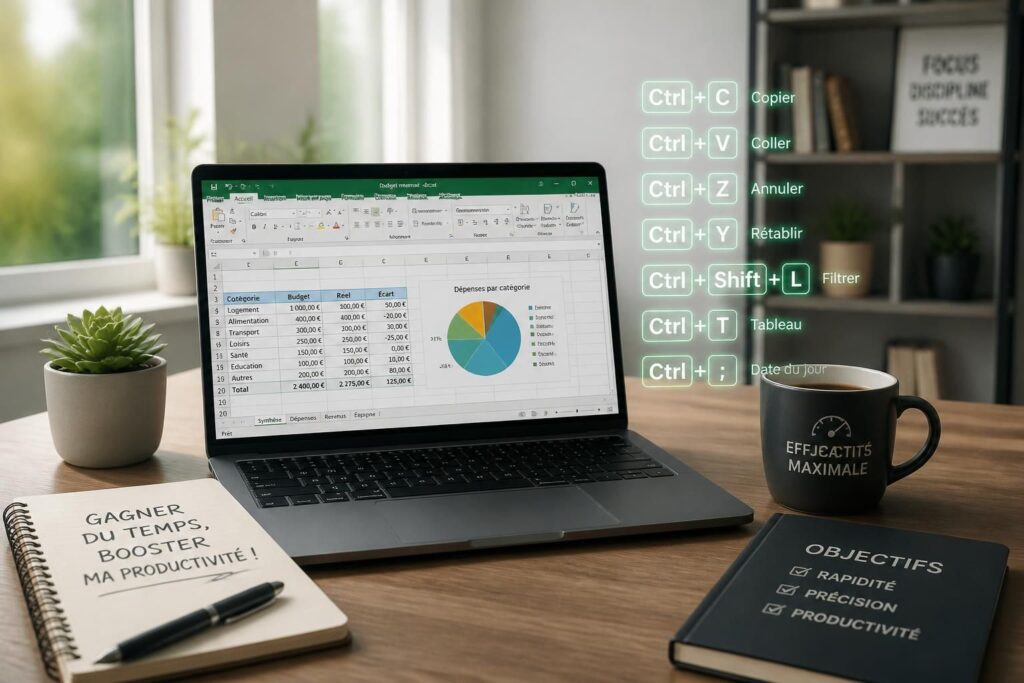
Excel, ce n’est pas qu’un simple tableur, c’est l’allié incontournable des professionnels en quête d’efficacité. Pourtant, rares sont ceux qui exploitent pleinement son potentiel, souvent freinés par une navigation laborieuse au sein des menus. Dompter les raccourcis clavier d’Excel, c’est s’offrir un véritable accélérateur de productivité. Cette maîtrise permet de transformer des heures de travail répétitif en minutes d’action fluide, libérant un temps précieux, réduisant le stress et améliorant la précision. Malgré cette évidence, nombreux sont ceux qui passent à côté de cette révolution au quotidien, alors que l’automation de tâches via des astuces Excel redéfinit les standards de l’efficacité sur les tableurs en 2026.
L’article en bref
Découvrez comment les raccourcis clavier Excel réinventent votre façon de travailler, en accélérant vos actions et simplifiant la gestion de vos données.
- Optimisation du travail quotidien : Maîtriser 10 raccourcis clés pour gagner du temps rapidement
- Navigation clavier accélérée : Déplacements intelligents pour éviter la perte de temps avec la souris
- Amélioration de la productivité : Réduction du stress et fluidité renforcée grâce aux fonctions rapides
- Pratiques d’apprentissage efficaces : Méthode progressive pour intégrer les raccourcis sans frustration
Adopter ces raccourcis, c’est investir dans une productivité durable et un usage ergonomique d’Excel.
Les raccourcis clavier Excel indispensables pour booster votre productivité
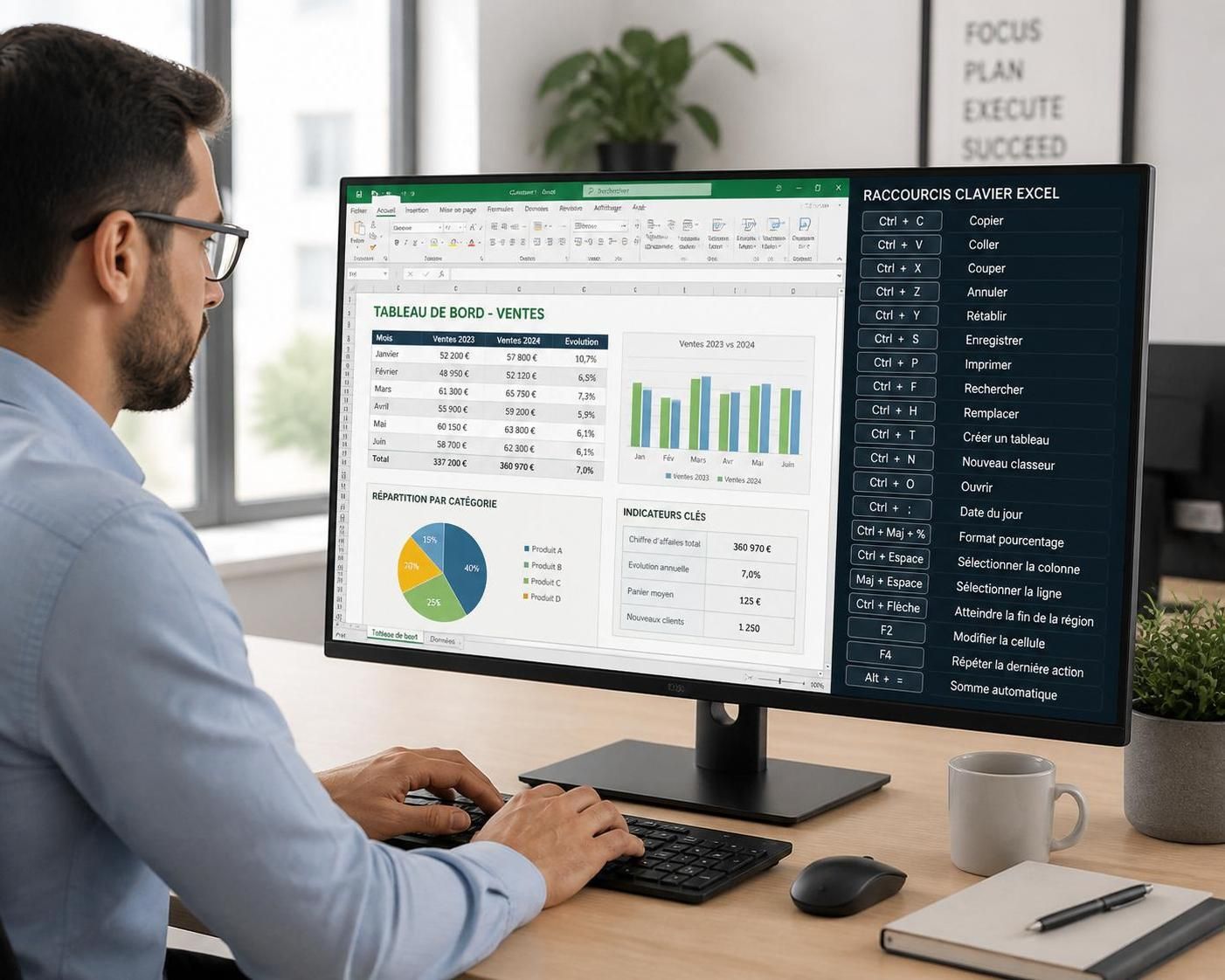
Dans un environnement professionnel où chaque minute compte, savoir naviguer efficacement dans Excel est un atout de premier ordre. Le constat est simple : trop souvent, la perte de temps vient de petites actions répétées, comme passer par les menus pour copier, coller ou sélectionner des données. Les raccourcis clavier offrent un raccourci vers l’essentiel – littéralement. Que ce soit pour copier (Ctrl + C), coller (Ctrl + V), ou annuler une action (Ctrl + Z), ces combinaisons sont des gestes naturels qui, une fois intégrés, libèrent une marge de manœuvre significative. Au-delà des classiques, des raccourcis pour se déplacer rapidement dans un tableau, comme Ctrl + Flèche, permettent de “téléporter” le curseur vers les données clés, évitant ainsi une navigation laborieuse au clavier ou à la souris. Cette maîtrise accélère non seulement la manipulation des données, mais développe une aisance professionnelle reconnue.
Comment intégrer facilement les raccourcis pour une efficacité immédiate
Adopter les raccourcis ne se fait pas du jour au lendemain ; c’est un apprentissage progressif où la régularité est reine. Une méthode éprouvée consiste à commencer par trois raccourcis essentiels : copier, coller et annuler. Cette sélection minimale permet de se familiariser sans surcharge mentale. Progressivement, d’autres raccourcis viennent s’ajouter, comme Ctrl + S pour enregistrer fréquemment son fichier, ou Ctrl + A pour sélectionner rapidement ses données. Pour accompagner cette montée en compétence, un simple post-it collé à proximité de l’écran peut constituer un rappel constant. La pratique régulière aide à ancrer ces automatismes, transformant peu à peu chaque geste en réflexe naturel. La sensation de contrôle et de maîtrise est alors tangible, avec un impact direct sur la qualité du travail rendu.
L’essentiel du gain de temps : navigation et sélection
La navigation fluide au sein d’un immense tableau Excel est sans doute le défi le plus fréquent. Rester collé à la souris, c’est courir au burn-out digital. Les raccourcis dédiés, comme Ctrl + Flèche pour atteindre la cellule finale d’une plage de données, ou Ctrl + Page Up/Page Down pour changer d’onglet rapidement, sont des leviers puissants pour piloter ses tableaux sans coupure d’attention. En complément, pour sélectionner rapidement des blocs de données, des combinaisons comme Ctrl + Shift + Flèche ou Ctrl + espace (pour la colonne entière) sont vos meilleurs alliés. Ces fonctions rapides réduisent les manipulations inutiles, vous laissant davantage de temps pour l’analyse et les décisions.
Tableau des raccourcis clavier Excel essentiels à maîtriser
| Action | Raccourci clavier | Utilité |
|---|---|---|
| Copier | Ctrl + C | Dupliquer rapidement des données sans passer par le menu |
| Coller | Ctrl + V | Insérer des données copiées instantanément |
| Annuler dernière action | Ctrl + Z | Corriger une erreur immédiate sans stress |
| Enregistrer le fichier | Ctrl + S | Garantir la sauvegarde de votre travail à tout moment |
| Sélectionner tout | Ctrl + A | Travailler sur l’ensemble des données rapidement |
| Atteindre dernière cellule | Ctrl + Flèche directionnelle | Se déplacer à la fin des données en un instant |
| Bascule entre feuilles | Ctrl + Page Up/Page Down | Passer rapidement d’un onglet à l’autre |
| Éditer cellule | F2 | Modifier directement dans la cellule, plus rapide et précis |
| Activer filtres | Ctrl + Shift + L | Filtrer et trier les données instantanément |
| Créer un tableau structuré | Ctrl + T | Transformer une plage en tableau avec fonctions dynamiques |
Des astuces Excel pour automatiser et personnaliser votre expérience
Au-delà des raccourcis standard, Excel offre des possibilités d’automation qui transforment une utilisation classique en un véritable pilotage digital. La personnalisation des raccourcis via les macros permet de déléguer à Excel des tâches récurrentes, économisant des heures chaque semaine. Par ailleurs, des combinaisons comme Alt + = insèrent automatiquement une fonction SOMME, et Ctrl + ; colle la date du jour, petits détails qui optimisent la création de rapports ou de tableaux de bord. Ces fonctions rapides, bien intégrées, rendent votre navigation clavier plus fluide et l’expérience utilisateur plus agréable.
Pour approcher concrètement ces méthodes, plusieurs tutoriels vidéo démontrent en temps réel l’impact du bon usage des raccourcis sur la productivité.
La méthode progressive pour adopter les raccourcis Excel sans perdre patience
Changer ses habitudes n’est jamais facile, surtout face à un outil aussi complexe qu’Excel. La clé pour une adoption réussie réside dans la patience et la routine : choisir une poignée de raccourcis à intégrer chaque semaine, pratiquer consciemment, et se forcer à délaisser temporairement la souris. Ce protocole, simple mais efficace, est éprouvé dans plusieurs formations où les utilisateurs retrouvent confiance et fluidité en quelques jours. Cacher la souris dans un tiroir, utiliser des post-it et mesurer son temps gagné sont autant de leviers pour motiver l’apprentissage.
Les raccourcis clavier fonctionnent-ils aussi sur Mac ?
Oui, les commandes sont similaires mais avec Cmd au lieu de Ctrl. Par exemple, Cmd + C remplace Ctrl + C pour copier.
Puis-je créer mes propres raccourcis personnalisés ?
Absolument, grâce aux macros que vous pouvez enregistrer puis lier à des raccourcis spécifiques, personnalisant ainsi votre expérience Excel.
Combien de raccourcis Excel faut-il maîtriser pour être efficace ?
Connaître les 20 raccourcis les plus utiles suffit pour atteindre le top 1% des utilisateurs en productivité.
Ces raccourcis améliorent-ils la productivité sur Excel en ligne ?
Oui, la majorité des raccourcis sont compatibles avec Excel en ligne, bien que certains raccourcis avancés puissent différer.
Est-ce difficile d’apprendre les raccourcis quand on a plus de 50 ans ?
Pas du tout. L’âge n’est pas un frein, la motivation et la pratique sont les vrais moteurs pour maîtriser ces outils.


