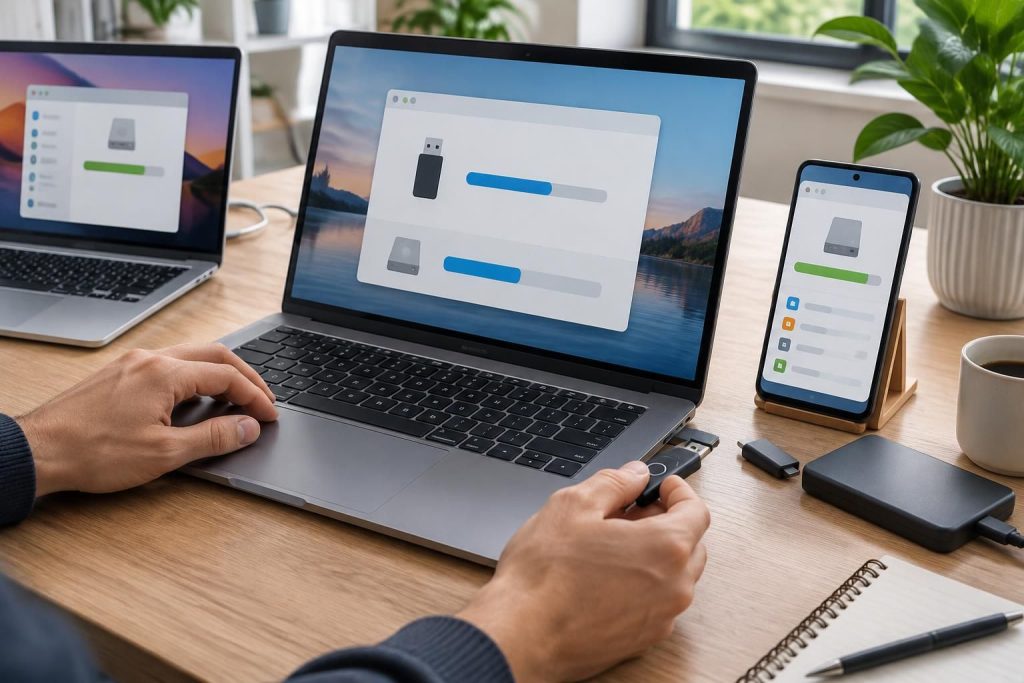
Une clé USB refusée par un téléviseur, un autoradio ou un autre appareil peut souvent fonctionner après un formatage en FAT32. Windows, Mac et Android ne proposent toutefois pas les mêmes options, et la limite des fichiers de 4 Go peut changer le choix du format. Voici comment formater votre clé USB selon votre appareil, sans perdre de vue la compatibilité et la sauvegarde des données.
L’article en bref
FAT32 reste un choix pratique pour échanger des fichiers avec de nombreux appareils. La méthode dépend de votre système et de la capacité de la clé.
- Compatibilité étendue : FAT32 convient à de nombreux téléviseurs, autoradios et périphériques anciens.
- Limite à connaître : chaque fichier doit rester inférieur à 4 Go sur une clé FAT32.
- Windows et grandes clés : utilisez GUIFormat si l’option FAT32 n’apparaît pas au-delà de 32 Go.
- Mac et Android : l’Utilitaire de disque ou les paramètres de stockage peuvent proposer le formatage.
Pour éviter les mauvaises surprises, vérifiez le format requis par votre appareil et copiez vos fichiers importants avant l’opération.
Choisir entre FAT32, exFAT et NTFS avant de formater une clé USB
Le formatage USB efface les données présentes sur le support et crée une nouvelle structure pour organiser les fichiers. Le système de fichiers choisi détermine ensuite la compatibilité de la clé USB, ainsi que la taille maximale des fichiers qu’elle peut accueillir.
FAT32 est reconnu par de nombreux appareils grand public, mais ne peut pas stocker un fichier individuel de 4 Go ou plus. Pour les vidéos volumineuses et les échanges entre ordinateurs récents, exFAT est souvent plus adapté. NTFS convient surtout aux usages centrés sur Windows.
| Système de fichiers | Atout principal | Limite à retenir | Usage courant |
|---|---|---|---|
| FAT32 | Large compatibilité avec les appareils | Fichiers de moins de 4 Go | Téléviseur, autoradio, périphérique ancien |
| exFAT | Prise en charge des gros fichiers | Compatibilité variable avec certains appareils anciens | Échange de fichiers entre ordinateurs récents |
| NTFS | Fonctions avancées pour Windows | Prise en charge inégale hors Windows | Stockage principalement utilisé sur PC Windows |
Avant de choisir, consultez la notice de l’appareil cible : deux téléviseurs d’une même marque peuvent accepter des formats différents selon leur génération. Pour des photos ou des morceaux de musique destinés à un autoradio ancien, FAT32 est souvent un premier essai pertinent.
Formater une clé USB en FAT32 sur Windows 10 et Windows 11
Sur Windows, l’Explorateur de fichiers permet de formater directement une clé de 32 Go ou moins. Cette procédure est presque identique sous Windows 10 et Windows 11 ; elle convient pour une clé saine que l’ordinateur reconnaît correctement.
- Branchez la clé, puis ouvrez l’Explorateur avec le raccourci Windows + E.
- Dans « Ce PC », faites un clic droit sur la clé USB et sélectionnez « Formater ».
- Dans « Système de fichiers », choisissez FAT32. Laissez la taille d’unité d’allocation par défaut.
- Ajoutez un nom si nécessaire, puis cliquez sur « Démarrer » et confirmez l’effacement.
Le formatage rapide suffit généralement pour une clé en bon état. Il ne remplace toutefois pas une sauvegarde : dès que vous confirmez, le contenu du support peut être perdu. Si l’option FAT32 n’est pas proposée, la capacité de la clé dépasse probablement la limite de l’interface Windows.
Une fois l’opération terminée, éjectez le périphérique proprement avant de le débrancher. Ce petit réflexe réduit le risque d’endommager les données, notamment si des fichiers sont encore en cours d’écriture.
Formater en FAT32 une clé USB de plus de 32 Go sous Windows
Windows masque l’option FAT32 dans son outil graphique lorsque la partition dépasse 32 Go. Cela ne signifie pas que le format est impossible : il faut utiliser un utilitaire adapté, comme GUIFormat, également appelé fat32format.
Après avoir vérifié la lettre attribuée à la clé dans l’Explorateur, téléchargez l’outil depuis sa source officielle. Ouvrez-le, sélectionnez soigneusement le bon lecteur, conservez les paramètres d’allocation par défaut pour un usage courant, puis lancez le formatage. Une erreur de sélection peut effacer le mauvais disque : prenez le temps de contrôler la capacité et la lettre affichées.
La ligne de commande Windows peut aussi servir, mais le formatage peut prendre beaucoup plus longtemps sur les grandes capacités. Pour la plupart des utilisateurs, un outil graphique dédié est plus simple. Dans tous les cas, sauvegardez d’abord les fichiers à conserver et vérifiez la provenance du logiciel avant de le télécharger.
Formater une clé USB en FAT32 sur Mac
Sur Mac, l’Utilitaire de disque permet de formater un support amovible. Branchez la clé, ouvrez l’application depuis « Applications », puis « Utilitaires », et sélectionnez le périphérique USB dans la colonne latérale. Prenez soin de choisir la bonne clé avant de poursuivre.
Cliquez sur « Effacer », donnez un nom au volume et choisissez MS-DOS (FAT) dans le menu de format. Cette appellation correspond au format FAT utilisé par macOS. Pour favoriser la compatibilité avec des appareils grand public, sélectionnez le schéma Enregistrement de démarrage principal (MBR) lorsqu’il est proposé, puis confirmez l’effacement.
L’Utilitaire de disque peut adapter les options affichées à la capacité du support et à la version de macOS. Si l’appareil de destination impose une configuration particulière, sa documentation reste la référence la plus fiable.
Le principe est le même qu’avec Windows : le formatage supprime le contenu existant. Copiez donc les fichiers importants sur le Mac ou un autre support avant de cliquer sur « Effacer ».
Formater une clé USB en FAT32 sur Android
Android peut parfois formater une clé USB branchée avec un adaptateur OTG, mais les options dépendent du fabricant, de la version du système et du modèle de téléphone. Certaines interfaces proposent directement une action de formatage dans les paramètres de stockage ; d’autres ne permettent pas de choisir FAT32 précisément.
- Branchez la clé avec un adaptateur USB-C ou OTG compatible, puis ouvrez les paramètres du téléphone.
- Accédez à la rubrique de stockage ou aux paramètres du périphérique USB détecté.
- Si l’option existe, choisissez « Formater » et vérifiez le format proposé avant de confirmer.
- Si FAT32 n’est pas proposé, utilisez un ordinateur Windows, Mac ou Linux pour effectuer le formatage.
Ne confondez pas le transfert de fichiers avec le formatage : une application de gestion de fichiers peut copier ou supprimer des documents sans pouvoir modifier le système de fichiers. Pour une compatibilité fiable avec un autoradio ou un téléviseur, vérifiez le résultat sur un ordinateur et testez la clé sur l’appareil visé.
Formater une clé USB en FAT32 sur Linux
Sur Ubuntu et les distributions similaires, l’application « Disques » permet de gérer les volumes avec une interface graphique. Sélectionnez le périphérique USB, démontez la partition si nécessaire, puis ouvrez ses options de formatage. Les noms proposés peuvent varier selon la distribution ; vérifiez que l’option choisie correspond bien à FAT32 et non à un autre format de la famille FAT.
En ligne de commande, l’utilitaire mkfs.fat peut créer un système FAT32 sur une partition. Il faut d’abord identifier le périphérique avec une commande comme lsblk, puis viser la bonne partition, par exemple /dev/sdb1. Une erreur sur le nom du périphérique peut effacer un autre disque, ce qui rend la vérification indispensable.
Pour une utilisation ordinaire, l’interface graphique limite les risques liés aux commandes. Dans les deux cas, la sauvegarde reste la première étape, pas une formalité facultative.
Résoudre les problèmes de formatage USB en FAT32
Si Windows affiche « Impossible de terminer le formatage », la clé peut être protégée en écriture, utilisée par un programme ou endommagée. Fermez les applications susceptibles d’accéder au support, essayez un autre port USB et vérifiez si la clé possède un interrupteur de verrouillage.
Si le périphérique n’apparaît pas dans l’Explorateur, ouvrez la Gestion des disques pour vérifier s’il est détecté. Lorsqu’une clé fonctionne sur un ordinateur mais pas sur un téléviseur, contrôlez le format demandé et, si vous avez pu le sélectionner, le schéma de partition attendu. La compatibilité des appareils dépend parfois autant de la partition que du système de fichiers.
- FAT32 absent dans Windows : utilisez un outil adapté pour une partition de plus de 32 Go.
- Fichier trop volumineux : FAT32 bloque les fichiers de 4 Go ou plus ; choisissez exFAT si l’appareil l’accepte.
- Clé non détectée : essayez un autre port et contrôlez la Gestion des disques ou les paramètres de stockage.
- Formatage refusé : vérifiez la protection en écriture et fermez les logiciels utilisant le lecteur.
Les commandes de gestion des partitions, comme DiskPart sous Windows, peuvent recréer une table de partition, mais elles sont destructives et demandent de la prudence. Elles ne doivent être utilisées qu’après avoir identifié sans ambiguïté le bon disque et sauvegardé les données.
Questions fréquentes sur le formatage d’une clé USB en FAT32
Le formatage en FAT32 efface-t-il les fichiers ?
Oui. Le formatage supprime les données présentes sur la clé USB. Sauvegardez vos fichiers ailleurs avant de lancer l’opération.
Pourquoi Windows ne propose-t-il pas FAT32 pour une clé de 64 Go ?
L’outil graphique intégré à Windows masque généralement FAT32 pour les partitions de plus de 32 Go. Un utilitaire dédié permet de formater une grande clé en FAT32.
FAT32 peut-il stocker une vidéo de plus de 4 Go ?
Non. FAT32 limite la taille d’un fichier individuel à moins de 4 Go. Pour une vidéo plus volumineuse, choisissez exFAT si l’appareil qui lira la clé le prend en charge.
Android peut-il formater une clé USB en FAT32 ?
Certains téléphones Android proposent le formatage d’un support USB branché en OTG, mais les options varient selon le modèle. Si FAT32 n’est pas disponible, formatez la clé depuis un ordinateur.
Quel format choisir pour un autoradio ou un téléviseur ?
FAT32 est souvent un bon choix pour les appareils anciens ou exigeant une compatibilité étendue. Vérifiez toutefois le manuel du modèle, car certains acceptent aussi exFAT ou imposent d’autres paramètres.


