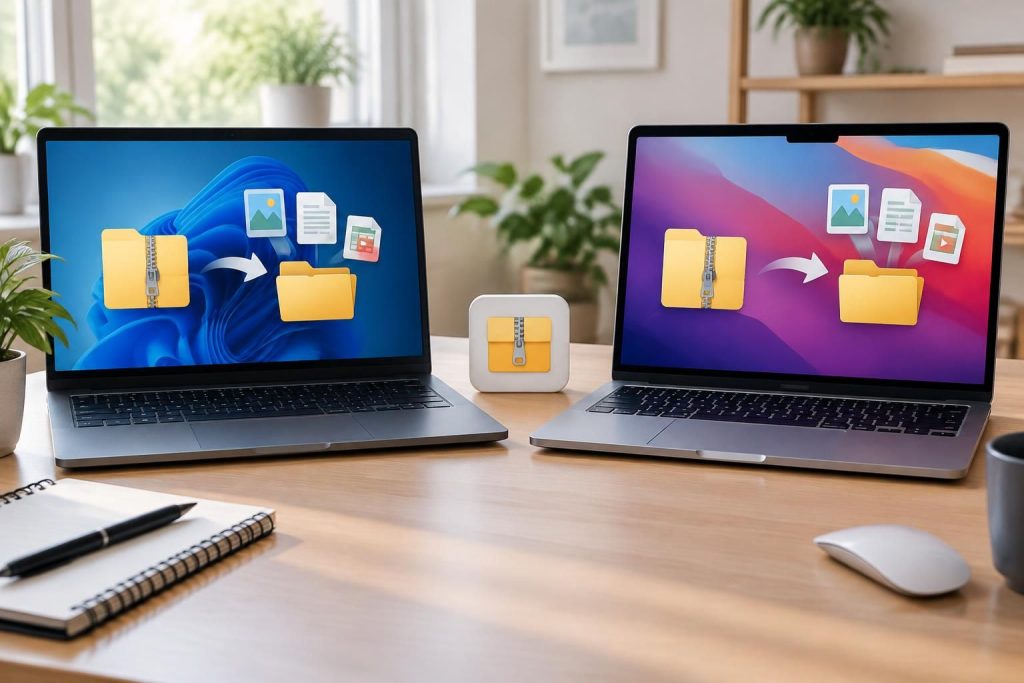
Un fichier ZIP reçu par courriel, une archive de photos téléchargée ou un dossier à préparer pour le travail : savoir décompresser un dossier évite bien des manipulations inutiles. Windows et Mac proposent des outils intégrés pour les besoins courants, tandis que des logiciels gratuits prennent le relais pour les archives protégées, volumineuses ou réparties en plusieurs parties.
L’article en bref
La bonne méthode dépend du système utilisé et de la complexité de l’archive. Voici comment extraire vos fichiers simplement, choisir un outil adapté et éviter les erreurs les plus fréquentes.
- Extraction rapide : Les outils intégrés couvrent la plupart des fichiers ZIP courants.
- Logiciels spécialisés : 7-Zip et WinRAR gèrent davantage de formats et protections.
- Archives complexes : Les fichiers multiparties exigent toutes leurs parties réunies.
- Automatisation et sécurité : Les commandes accélèrent le traitement, la prudence protège les données.
Le bon outil transforme une archive compacte en fichiers prêts à l’emploi, sans détour.
Décompresser un dossier ZIP : comprendre le format avant l’extraction
Un fichier ZIP rassemble un ou plusieurs éléments dans une archive, souvent pour simplifier leur partage ou réduire leur taille. Sa structure permet généralement de consulter son contenu et de ne sélectionner que les fichiers utiles, plutôt que d’extraire l’ensemble du dossier.
La compression de fichiers utilisée dans le format ZIP privilégie un compromis pratique entre rapidité et gain d’espace. Pour les archives volumineuses ou les usages spécialisés, d’autres formats, comme 7z, peuvent offrir des options différentes. Le format choisi détermine donc parfois le logiciel nécessaire.
Pour illustrer les étapes, suivons Camille, qui reçoit chaque semaine des dossiers de documents et de visuels de son équipe. Pour une archive ZIP ordinaire, son système suffit ; pour une archive protégée ou divisée en plusieurs volumes, elle gagne du temps avec un outil dédié.
Fichier ZIP, dossier compressé et fichiers extraits : quelle différence ?
Le fichier ZIP est le conteneur compressé ; le dossier de destination accueille les éléments après extraction. Le double-clic ouvre parfois une vue du contenu sans pour autant créer immédiatement une copie décompressée à l’emplacement souhaité.
Avant de lancer l’opération, vérifiez le nom de l’archive et choisissez un emplacement facile à retrouver. Cette précaution évite de disperser les documents dans le dossier Téléchargements ou de remplacer accidentellement des fichiers portant déjà le même nom.
À retenir : ouvrir une archive permet de l’examiner ; l’extraire rend ses fichiers disponibles dans un emplacement classique.
Comment décompresser un dossier sur Windows
Sur Windows 10 et Windows 11, l’Explorateur de fichiers sait extraire les archives ZIP courantes sans installation supplémentaire. Camille sélectionne son fichier, effectue un clic droit, puis choisit « Extraire tout… » et indique le dossier de destination.
Si elle n’a besoin que d’un document, elle peut ouvrir l’archive dans l’Explorateur, sélectionner cet élément et le copier vers un autre emplacement. C’est une solution pratique pour éviter l’extraction complète d’un dossier qui contient de nombreux fichiers.
Le menu contextuel varie légèrement selon la version de Windows et la configuration de l’ordinateur. Si l’option attendue n’apparaît pas immédiatement, recherchez « Extraire tout » dans les options proposées ou ouvrez l’archive directement dans l’Explorateur.
Extraire une archive avec PowerShell
Pour traiter régulièrement des archives, PowerShell permet de répéter une extraction avec une commande. Il peut être utile dans un script ou une procédure interne, par exemple lorsqu’une équipe reçoit chaque matin un dossier ZIP à déployer.
La commande suivante extrait une archive vers le chemin indiqué :
Expand-Archive -Path « C:cheminarchive.zip » -DestinationPath « C:chemindestination »
L’option -Force permet de remplacer des fichiers existants sans demande de confirmation. Elle doit être employée avec discernement : une commande rapide n’est pas toujours une commande sans conséquence.
Pour des besoins liés aux outils numériques ou aux usages professionnels de l’IA, cette ressource sur la connexion à ChatGPT peut compléter la réflexion sur l’organisation des flux de travail. L’essentiel reste de vérifier le chemin source et la destination avant toute automatisation.
Décompresser un fichier ZIP sur Mac
Sur Mac, un double-clic sur une archive ZIP lance généralement l’Utilitaire d’archive, l’outil intégré à macOS. Le contenu apparaît dans un dossier créé à proximité du fichier d’origine, ce qui suffit pour la plupart des documents reçus ou téléchargés.
Pour choisir plus précisément la destination ou examiner une archive sans tout extraire, des outils tiers peuvent apporter davantage de contrôle. The Unarchiver, par exemple, est souvent utilisé sur macOS pour ouvrir des formats que l’outil intégré ne prend pas en charge.
La commande unzip est également disponible dans Terminal. Pour extraire une archive dans un emplacement précis, la syntaxe courante est :
unzip archive.zip -d /chemin/du/dossier
Les noms de fichiers contenant des caractères inhabituels ou les archives chiffrées peuvent demander une vérification supplémentaire. L’interface graphique reste le choix le plus simple ; le Terminal convient surtout aux personnes qui souhaitent répéter ou intégrer l’opération à un processus.
Quand l’outil intégré de Mac ne suffit plus
Une archive protégée, un format non pris en charge ou un fichier réparti en plusieurs parties peut nécessiter une application dédiée. Dans ce cas, mieux vaut installer un logiciel reconnu depuis une source officielle que d’utiliser un service en ligne sans vérifier ses pratiques de confidentialité.
Le bon réflexe sur Mac : commencer par le double-clic, puis passer à un outil spécialisé si l’archive présente une contrainte particulière.
Choisir un outil gratuit pour extraire les archives complexes
Les outils natifs sont adaptés aux opérations simples. Un logiciel spécialisé devient utile pour gérer plusieurs formats, extraire des lots d’archives ou traiter des fichiers protégés et multiparties. Camille choisit son outil selon le problème à résoudre, plutôt que d’installer plusieurs applications par réflexe.
7-Zip est un outil gratuit et open source apprécié sous Windows. Il prend en charge de nombreux formats, dont ZIP, 7z et TAR, et propose une interface contextuelle pour extraire rapidement le contenu. WinRAR, de son côté, est particulièrement courant pour les archives RAR et certains usages avancés ; son modèle de licence doit être vérifié selon les conditions proposées par l’éditeur.
| Outil | Disponibilité ou coût | Atout principal | À privilégier pour |
|---|---|---|---|
| 7-Zip | Gratuit, open source | Formats variés et commandes d’extraction | Windows et archives de différents types |
| WinRAR | Licence commerciale avec période d’évaluation | Gestion des archives RAR et fonctions avancées | Archives RAR et besoins spécifiques |
| The Unarchiver | Gratuit | Prise en charge de nombreux formats sur Mac | Utilisateurs de macOS |
| PeaZip | Gratuit, open source | Compatibilité étendue et interface graphique | Personnes cherchant une alternative multiplateforme |
Avant de choisir, vérifiez la compatibilité avec votre système et téléchargez le programme depuis le site officiel ou une boutique d’applications reconnue. Pour une archive courante, installer un outil supplémentaire n’apporte pas forcément de bénéfice ; pour une bibliothèque de fichiers variés, cela peut simplifier nettement le quotidien.
Mot de passe et chiffrement : choisir un logiciel adapté
Une archive protégée demande le mot de passe défini par son créateur. Certains outils natifs gèrent mal certaines méthodes de chiffrement ; 7-Zip ou WinRAR offrent alors une meilleure compatibilité avec les archives ZIP concernées.
Un mot de passe perdu ne se récupère pas automatiquement, surtout si l’archive utilise un chiffrement robuste. Le plus sûr est de le demander à la personne qui a transmis le dossier, idéalement par un canal distinct de celui utilisé pour envoyer l’archive.
Dans un contexte professionnel, évitez de transmettre un mot de passe dans le même message que le fichier. Une séparation des canaux réduit le risque qu’une seule boîte de réception compromise donne accès à l’ensemble.
Archives multiparties, erreurs et précautions de sécurité
Une archive peut être divisée en plusieurs fichiers, par exemple avec des extensions telles que .zip, .z01 et .z02. Ces éléments forment un ensemble : ils doivent être téléchargés et conservés dans le même dossier avant de lancer l’extraction depuis le fichier principal.
Si une extraction échoue avec un message d’erreur ou une fin d’archive inattendue, le téléchargement peut être incomplet ou le fichier endommagé. Camille compare alors la taille du fichier à celle annoncée par l’expéditeur, puis demande un nouvel envoi si nécessaire.
Les archives reçues de sources inconnues appellent une autre vigilance. Examinez le nom et le type des fichiers avant de les ouvrir, et ne lancez pas un programme simplement parce qu’il se trouve dans un ZIP : une archive compressée n’est pas une garantie de sécurité.
Les étapes pour résoudre une erreur d’extraction
- Contrôler le téléchargement : comparez la taille de l’archive à celle indiquée par la source ou demandez confirmation à l’expéditeur.
- Récupérer une copie intacte : retéléchargez le fichier ou sollicitez un nouvel envoi si le transfert a été interrompu.
- Vérifier les fichiers associés : assurez-vous que toutes les parties d’une archive multipartie se trouvent dans le même dossier.
- Essayer un outil compatible : un logiciel spécialisé peut parfois extraire une partie des données, sans garantir la récupération complète.
- Protéger les données : n’envoyez pas de documents confidentiels vers un service en ligne sans connaître ses conditions de traitement.
Les extracteurs en ligne peuvent dépanner sur un ordinateur où aucune installation n’est possible. Toutefois, les fichiers transmis sont traités par un service tiers et les limites de taille varient : réservez cette option aux documents non sensibles, et privilégiez un logiciel local pour les données professionnelles.
Lorsqu’une archive semble corrompue, une erreur CRC signale souvent que les données ne correspondent pas aux contrôles attendus. Certains outils tentent une récupération partielle, mais obtenir une nouvelle copie reste généralement la solution la plus fiable.
Décompresser un dossier sur Android, iPhone et Linux
Sur Android, l’application de gestion des fichiers disponible sur l’appareil peut extraire les ZIP, selon la version et le fabricant. Files by Google est une option courante ; si elle ne répond pas au besoin, une application dédiée comme ZArchiver peut gérer davantage de formats.
Sur iPhone et iPad, l’application Fichiers permet généralement d’extraire une archive ZIP en touchant le fichier. Pour les formats moins courants, une application complémentaire peut être nécessaire. Vérifiez toujours les autorisations demandées avant d’installer un nouvel outil.
Sous Linux, les gestionnaires de fichiers proposent souvent une option d’extraction accessible par clic droit. Dans le terminal, la commande unzip archive.zip -d /dossier/cible permet de choisir le dossier de destination ; la commande unzip -l archive.zip liste le contenu sans l’extraire.
Les interfaces changent selon les appareils, mais le principe reste le même : identifier l’archive, vérifier son contenu et choisir un emplacement adapté avant l’extraction.
Quelle méthode choisir selon votre situation ?
- ZIP ordinaire sur Windows : utilisez « Extraire tout » dans l’Explorateur de fichiers.
- ZIP ordinaire sur Mac : ouvrez-le avec l’Utilitaire d’archive, généralement par double-clic.
- Archive protégée ou format inhabituel : choisissez un logiciel spécialisé compatible avec le format.
- Extraction répétitive sous Windows : automatisez le traitement avec PowerShell après vérification des chemins.
- Utilisation sur mobile : essayez d’abord le gestionnaire de fichiers intégré, puis une application dédiée.
- Archive multipartie : réunissez toutes les parties avant de démarrer l’extraction.
Pour les équipes qui documentent leurs procédures numériques, un article sur l’accès à ChatGPT et sa connexion peut aussi servir de ressource complémentaire. Une méthode claire, documentée et adaptée au système utilisé évite bien des allers-retours lors du partage de fichiers.
Questions fréquentes sur l’extraction d’un fichier ZIP
Comment extraire seulement quelques fichiers d’une archive ZIP ?
Ouvrez l’archive dans l’Explorateur de fichiers ou le Finder, sélectionnez les éléments voulus, puis copiez-les vers le dossier de destination. Cette méthode évite d’extraire tout le contenu.
Quel outil gratuit utiliser pour décompresser un dossier sur Windows ?
L’Explorateur suffit pour un ZIP courant. Pour davantage de formats ou des archives complexes, 7-Zip est un outil gratuit et open source largement utilisé.
Comment ouvrir un fichier ZIP protégé par mot de passe ?
Utilisez un logiciel compatible avec le chiffrement de l’archive, comme 7-Zip ou WinRAR, puis saisissez le mot de passe communiqué par l’expéditeur.
Pourquoi l’extraction d’une archive ZIP échoue-t-elle ?
Le téléchargement peut être incomplet, l’archive endommagée ou certaines parties manquantes. Vérifiez le fichier, retéléchargez-le si possible et réunissez toutes les parties d’une archive multipartie.
Peut-on extraire un ZIP sans installer de logiciel ?
Oui. Windows, macOS et de nombreux appareils mobiles intègrent des fonctions d’extraction. Les services en ligne peuvent dépanner, mais évitez d’y déposer des fichiers confidentiels.


