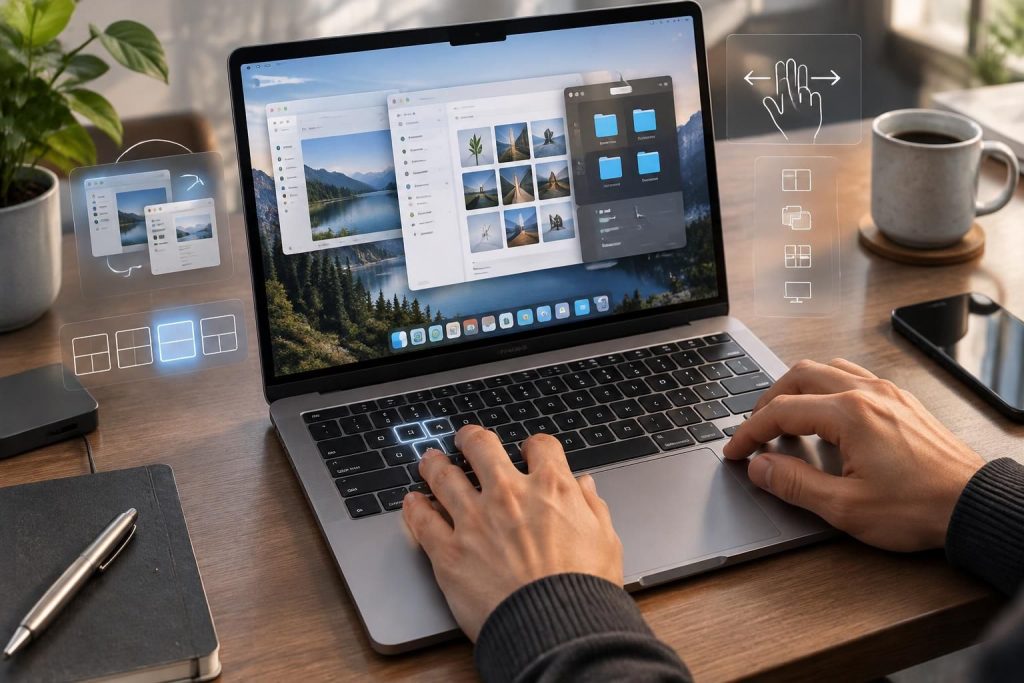
Une capture d’écran Mac peut servir à signaler un bug, illustrer une procédure ou partager rapidement une idée. Sur MacBook et MacBook Pro, quelques raccourcis clavier Mac suffisent pour photographier l’écran entier, sélectionner une zone, isoler une fenêtre ou lancer un enregistrement vidéo. Les options intégrées à macOS permettent aussi de choisir où enregistrer les images et de les copier directement dans le presse-papiers.
L’article en bref
Les raccourcis natifs couvrent la plupart des besoins, du screenshot rapide à l’enregistrement vidéo. Quelques réglages rendent ensuite les captures plus simples à classer, annoter et partager.
- Écran entier : Le raccourci Maj Commande 3 capture immédiatement tout l’affichage.
- Zone ou fenêtre : Maj Commande 4 permet de cadrer précisément une partie de l’écran.
- Options avancées : Le panneau Maj Commande 5 propose vidéo, minuterie et destination.
- Partage rapide : La touche Contrôle copie la capture dans le presse-papiers.
Les outils intégrés à macOS suffisent souvent pour capturer, annoter et transmettre une image sans application supplémentaire.
Capture d’écran Mac : les raccourcis essentiels sur MacBook
Sur Mac, les principales commandes associent Commande (⌘), Maj (⇧) et une touche supplémentaire. Le chiffre indique généralement le type de capture : l’écran complet avec 3, une sélection avec 4, puis le panneau d’options avec 5.
Pour une équipe qui documente un problème logiciel, le choix du bon raccourci évite les étapes inutiles. Une capture complète donne le contexte, tandis qu’un cadrage précis met immédiatement en évidence le détail à examiner.
Raccourci Maj Commande 3 : capturer tout l’écran
Appuyez simultanément sur Maj + Commande + 3 pour photographier l’intégralité de l’écran. Par défaut, macOS enregistre un fichier PNG sur le bureau, avec une date et une heure dans son nom.
Avec plusieurs écrans connectés, le système produit généralement une image pour chaque écran. C’est une méthode efficace pour conserver rapidement une vue d’ensemble, par exemple avant de transmettre un état de travail à un collègue.
Raccourci Maj Commande 4 : faire une capture d’une zone d’écran
Le raccourci Maj Commande 4 transforme le pointeur en réticule. Cliquez, faites glisser pour délimiter la zone souhaitée, puis relâchez : la capture est réalisée. Les coordonnées affichées aident à ajuster le cadrage avec précision.
Pendant la sélection, la barre d’espace permet de déplacer le rectangle sans en modifier les dimensions. La touche Maj verrouille un axe pour faciliter le réglage, tandis qu’Échap annule l’opération. Cette capture d’une zone d’écran convient bien à un graphique, un message d’erreur ou une partie d’une page web.
Capture de fenêtre Mac : isoler une application proprement
Pour sélectionner une fenêtre, activez Maj + Commande + 4, puis appuyez sur la barre d’espace. Le pointeur devient une icône d’appareil photo ; survolez la fenêtre voulue et cliquez pour la capturer, généralement avec son ombre portée.
Pour retirer cette ombre, maintenez Option (⌥) au moment du clic. Cette méthode fonctionne aussi avec certains menus et éléments de la barre des menus : elle donne un résultat net pour une présentation ou un guide pratique.
Outil Capture d’écran Mac : vidéo et réglages avec Maj Commande 5
Le raccourci Maj + Commande + 5 ouvre l’outil Capture d’écran sous la forme d’une barre flottante. Introduit avec macOS Mojave, il rassemble les modes de capture d’image et les commandes d’enregistrement vidéo.
Les boutons permettent de photographier l’écran entier, une fenêtre ou une sélection. Les options proposent notamment une minuterie, le choix du dossier de destination et le réglage de l’affichage du pointeur. Les possibilités exactes peuvent varier légèrement selon la version de macOS.
Enregistrement d’écran Mac sans logiciel tiers
Dans la barre d’outils, choisissez l’enregistrement de l’écran complet ou d’une portion, puis lancez la vidéo. Le fichier est enregistré au format MOV dans l’emplacement défini dans les options. Pour une démonstration rapide ou une procédure de dépannage, cette fonction suffit souvent sans installer d’application.
Avant de démarrer, vérifiez la zone sélectionnée et fermez les fenêtres qui ne doivent pas apparaître. Un bref compte à rebours peut aussi laisser le temps de préparer l’interface : quelques secondes de préparation rendent la vidéo plus facile à suivre.
Choisir le dossier et organiser ses captures
Par défaut, les images sont enregistrées sur le bureau, où elles peuvent vite s’accumuler. Dans Options, puis dans la rubrique d’enregistrement, choisissez un dossier existant ou un emplacement personnalisé. Le réglage reste actif pour les captures suivantes.
Un dossier dédié dans Documents facilite le classement, notamment lorsqu’il faut retrouver des visuels pour un rapport ou un échange d’assistance. Pour repérer une ancienne image, Spotlight peut également retrouver les fichiers à partir de leur nom ou de leur date.
Le menu Options peut proposer un minuteur de 5 ou 10 secondes, l’affichage du pointeur et le comportement de la vignette flottante. Ces petits réglages transforment une commande ponctuelle en habitude de travail plus fluide.
Une fois le cadrage et la destination configurés, le partage devient plus rapide. Il reste aussi possible d’éviter la création d’un fichier lorsque la capture doit simplement être collée dans une conversation ou un document.
Copier une capture d’écran Mac dans le presse-papiers
Pour envoyer une image directement dans Slack, Messages ou un document, ajoutez Contrôle (⌃) au raccourci de capture. Par exemple, Contrôle + Maj + Commande + 4 permet de sélectionner une zone et de la copier, sans enregistrer de fichier sur le bureau.
Il suffit ensuite d’utiliser Commande + V dans l’application de destination. Cette astuce est particulièrement pratique pour les échanges rapides : elle évite de créer des dizaines d’images temporaires au fil de la journée.
- Écran entier : Contrôle + Maj + Commande + 3 copie l’affichage complet.
- Zone sélectionnée : Contrôle + Maj + Commande + 4 copie le cadrage choisi.
- Barre de capture : maintenez Contrôle au moment de déclencher la capture depuis le panneau.
Le presse-papiers est un raccourci de workflow autant qu’une fonction de partage : une capture utile rejoint directement l’échange où elle doit être comprise.
Raccourcis de capture MacBook Pro et Touch Bar
Certains MacBook Pro équipés d’une Touch Bar disposent d’un raccourci supplémentaire : Maj + Commande + 6. Il enregistre le contenu de la barre tactile sous forme d’image, ce qui peut aider à documenter une interface ou une configuration d’application.
Cette commande ne concerne que les modèles dotés de la Touch Bar ; elle n’a pas d’effet sur les MacBook Pro qui possèdent une rangée de touches de fonction classiques. Les autres raccourcis de capture restent les mêmes sur les Mac Intel et Apple Silicon compatibles.
| Besoin | Raccourci | Résultat |
|---|---|---|
| Capturer l’écran complet | Maj + Commande + 3 | Image de tout l’écran |
| Sélectionner une zone | Maj + Commande + 4 | Image du cadrage choisi |
| Capturer une fenêtre | Maj + Commande + 4, puis Espace | Image isolée de la fenêtre |
| Ouvrir les options et la vidéo | Maj + Commande + 5 | Panneau de capture complet |
| Photographier la Touch Bar | Maj + Commande + 6 | Image de la barre tactile, sur les modèles compatibles |
| Copier plutôt qu’enregistrer | Ajouter Contrôle au raccourci | Capture disponible dans le presse-papiers |
Annoter et modifier une capture d’écran Mac
Après une capture, une vignette peut apparaître quelques secondes dans un coin de l’écran. Cliquez dessus pour ouvrir les outils de balisage intégrés à macOS, puis ajoutez des formes, des flèches ou un recadrage avant d’enregistrer ou de partager l’image.
L’application Aperçu permet d’aller plus loin pour les besoins courants : annoter un document, rogner une image ou exporter le fichier dans un autre format. Pour signaler un défaut d’interface, une flèche et un encadré ciblé rendent souvent le message plus clair qu’un long paragraphe.
Si l’aperçu n’apparaît pas, ou si la capture doit être enregistrée directement, les options du panneau Maj + Commande + 5 permettent d’ajuster le comportement de la vignette. Pour des retouches plus spécifiques, une application dédiée peut compléter les outils natifs.
Changer le format d’une capture sur Mac
Le format standard est le PNG, qui conserve une bonne qualité pour le texte et les interfaces. Pour produire des fichiers plus légers, notamment en vue d’un envoi par courriel, le JPEG peut être préférable. Le changement global du format se fait dans Terminal.
Pour passer au JPEG, saisissez la commande suivante, puis validez le changement en relançant le service de l’interface :
defaults write com.apple.screencapture type jpg
killall SystemUIServer
La même commande accepte notamment les formats png, pdf ou tiff en remplacement de jpg. Choisissez le format selon l’usage : PNG pour préserver les détails d’une interface, JPEG pour réduire le poids, PDF pour un document destiné à être consulté ou imprimé.
Pour un usage standard, les réglages natifs couvrent déjà l’essentiel. Les applications tierces deviennent pertinentes lorsque le travail demande des fonctions particulières, comme la capture d’une page avec défilement ou des annotations avancées.
Outils natifs ou applications tierces pour une capture d’écran Mac
Les fonctions de macOS sont gratuites, déjà installées et bien intégrées au système. Elles conviennent à la plupart des usages : capture rapide, enregistrement vidéo simple, annotations légères et partage.
Des outils spécialisés comme CleanShot X peuvent apporter des fonctions supplémentaires, par exemple la capture avec défilement ou des options de partage avancées. Skitch est connu pour ses annotations rapides, mais il est préférable de vérifier sa compatibilité avec la version de macOS utilisée avant de l’adopter. Le bon choix dépend surtout de la fréquence et de la complexité des captures.
Capture d’écran Mac qui ne fonctionne pas : vérifications utiles
Si un raccourci ne répond plus, commencez par vérifier qu’il est activé dans Réglages Système, Clavier, Raccourcis clavier, Captures d’écran. Une application peut aussi utiliser la même combinaison ; rétablir les valeurs par défaut ou choisir une autre combinaison peut résoudre le conflit.
Si les réglages sont corrects, redémarrer le service de l’interface peut débloquer la fonction. Ouvrez Terminal depuis Applications, puis Utilitaires, saisissez killall SystemUIServer et appuyez sur Entrée. Testez ensuite un raccourci simple, comme Maj + Commande + 3.
Si le problème persiste, redémarrez le Mac et vérifiez que macOS est à jour. Cette démarche règle souvent les blocages temporaires sans modifier les réglages de capture.
Questions fréquentes sur les captures d’écran Mac
Où sont enregistrées les captures d’écran sur Mac ?
Par défaut, elles apparaissent sur le bureau. Le panneau Maj + Commande + 5 permet de choisir un autre dossier dans ses options.
Comment faire une capture d’écran MacBook sans créer de fichier ?
Ajoutez Contrôle au raccourci de capture. L’image est copiée dans le presse-papiers et peut être collée avec Commande + V.
Quel raccourci permet d’enregistrer l’écran d’un Mac ?
Maj + Commande + 5 ouvre le panneau de capture. Choisissez l’enregistrement de l’écran entier ou d’une portion, puis lancez la vidéo.
Comment capturer une seule fenêtre sur Mac ?
Appuyez sur Maj + Commande + 4, puis sur la barre d’espace. Cliquez ensuite sur la fenêtre à capturer.
Le raccourci Maj + Commande + 6 fonctionne-t-il sur tous les MacBook Pro ?
Non. Il sert à capturer la Touch Bar et ne fonctionne que sur les modèles qui en sont équipés.


