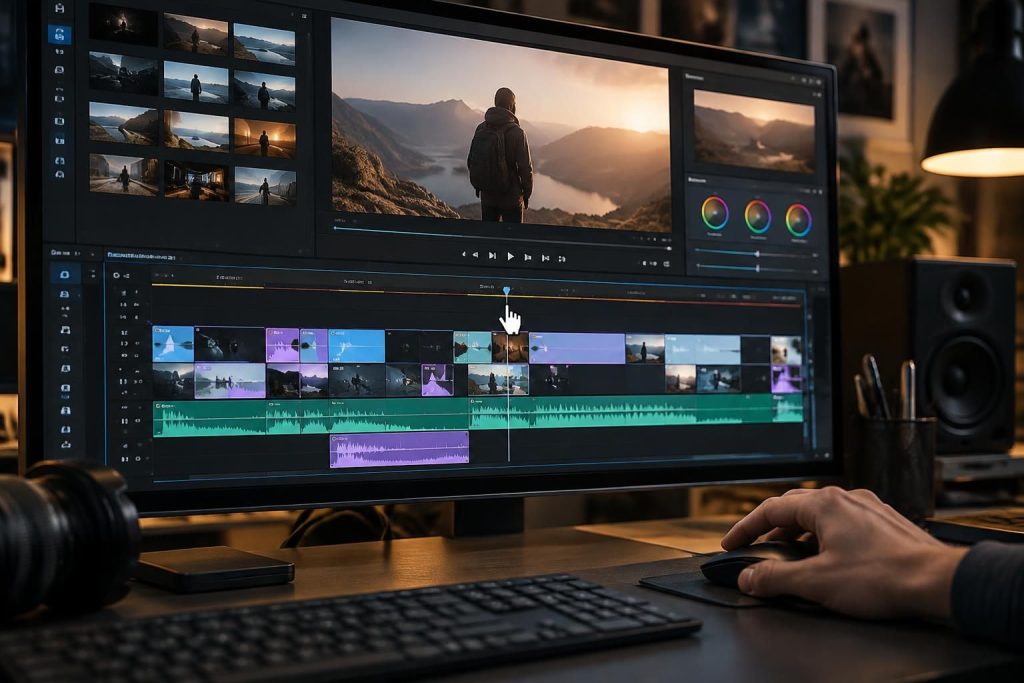
Dans Adobe Premiere Pro, le montage ne consiste pas seulement à couper des plans : il faut aussi garder le fil d’une timeline parfois longue et dense. L’outil Main facilite cette navigation en déplaçant la vue sans modifier les clips. Bien utilisé, il aide à travailler avec plus de précision, à limiter les gestes inutiles et à préserver un flux de travail fluide, que le projet soit une courte capsule ou un film composé de nombreuses pistes.
L’article en bref
L’outil Main sert avant tout à se déplacer dans la timeline sans toucher au contenu des séquences. Associé aux commandes de zoom et aux raccourcis clavier, il rend l’édition vidéo plus confortable et plus lisible.
- Navigation maîtrisée : Faites défiler la timeline sans déplacer les clips ni altérer le montage.
- Vue adaptée : Combinez déplacement et zoom pour examiner un détail ou retrouver l’ensemble.
- Gestes complémentaires : Passez à l’outil de sélection pour déplacer ou ajuster les séquences.
- Flux plus régulier : Organisez pistes et raccourcis afin de réduire les manipulations répétitives.
À retenir : l’outil Main déplace le regard dans le projet, pas les éléments montés.
À quoi sert l’outil Main dans Premiere Pro ?
Dans une timeline chargée, retrouver un passage peut vite ressembler à la recherche d’une rue sur une carte trop zoomée. L’outil Main permet de faire défiler la zone visible du panneau, horizontalement ou verticalement, afin d’accéder à d’autres portions du montage sans modifier la position des clips.
Cette distinction est essentielle : l’outil Main agit sur la vue, tandis que l’outil de sélection sert à manipuler les éléments. Un monteur qui prépare une vidéo de formation peut ainsi parcourir rapidement plusieurs minutes de séquences, puis revenir à l’outil de sélection pour ajuster un plan précis. La navigation devient plus simple, sans compromettre la précision du montage.
Se déplacer dans la timeline sans déplacer les clips
Pour activer l’outil Main, le raccourci clavier par défaut est généralement H. Il suffit ensuite de cliquer-glisser dans la zone concernée pour faire défiler la vue. Si le geste entraîne un clip au lieu de déplacer l’affichage, vérifiez que le bon panneau est actif et que l’outil Main est sélectionné.
Imaginez une équipe qui monte une vidéo d’événement répartie sur plusieurs pistes : elle peut parcourir la timeline pour repérer une séquence éloignée, puis sélectionner le clip voulu avec l’outil adapté. Cette séparation entre navigation et édition évite les déplacements accidentels et rend les vérifications plus sereines.
Associer l’outil Main au zoom pour gagner en précision
Le zoom permet de passer d’une vue générale du projet à l’examen détaillé d’un raccord. L’outil Main complète cette fonction : après avoir agrandi la timeline pour ajuster le minutage d’une transition, il aide à parcourir la zone visible sans perdre le point de travail.
Dans Adobe Premiere Pro, les commandes de zoom peuvent varier selon la configuration, le système et les préférences de l’utilisateur. Il est donc préférable de vérifier les raccourcis dans le menu du logiciel ou dans les préférences clavier, puis de retenir ceux qui conviennent à son poste. Pour un travail de sous-titrage, par exemple, une vue rapprochée facilite le repérage des changements de plan, tandis qu’un dézoom permet de contrôler le rythme général.
Un cas concret : du plan large au raccord précis
Une monteuse qui assemble une vidéo promotionnelle peut d’abord afficher une grande portion de sa séquence afin d’évaluer son rythme. Elle zoome ensuite sur deux plans rapprochés, se déplace dans la timeline avec l’outil Main et examine le raccord avant de revenir à l’outil de sélection pour effectuer une modification.
Ce va-et-vient entre vue d’ensemble et détail ressemble au travail sur une carte : on repère d’abord l’itinéraire, puis on inspecte un carrefour. Le zoom révèle le problème ; la navigation permet de l’atteindre ; l’outil de montage réalise le changement.
Raccourcis clavier et sélection de séquences : éviter les confusions
Les raccourcis clavier réduisent les interruptions, à condition de savoir quel geste commande quel résultat. La touche H active l’outil Main dans la configuration par défaut de Premiere Pro ; l’outil de sélection, lui, sert à choisir et déplacer les clips. Les raccourcis pouvant être personnalisés, un contrôle dans les paramètres reste utile après l’installation ou sur un poste partagé.
Autre point à garder en tête : la sélection de séquences et leur déplacement ne sont pas des fonctions de l’outil Main. Pour sélectionner plusieurs éléments, utilisez l’outil de sélection et les commandes de sélection proposées par votre configuration. Cette méthode limite les erreurs lorsqu’une timeline contient des pistes liées, des éléments audio et des plans superposés.
- Pour parcourir le projet : activez l’outil Main, puis faites glisser la vue dans le panneau concerné.
- Pour changer l’échelle : utilisez les commandes de zoom de la timeline et vérifiez leurs raccourcis personnalisés.
- Pour choisir des clips : repassez à l’outil de sélection avant de cliquer sur les séquences.
- Pour déplacer un élément : confirmez la sélection et la piste cible avant de le faire glisser.
Le bon réflexe consiste à distinguer clairement déplacement de l’affichage et déplacement du contenu. Cette petite habitude protège les montages complexes de corrections involontaires.
Fonctions et gestes utiles pour un flux de travail plus fluide
L’outil Main prend toute sa valeur lorsqu’il s’intègre à une méthode de travail cohérente. Des pistes clairement nommées, une timeline organisée et quelques raccourcis maîtrisés réduisent le temps passé à chercher un élément. Pour une équipe, ces conventions rendent aussi le projet plus facile à reprendre par un autre monteur.
Les contenus destinés à être sous-titrés ou réutilisés dans plusieurs formats demandent souvent des vérifications supplémentaires. Un outil de conversion vidéo en texte peut aider à préparer une transcription, tandis que l’outil Main facilite ensuite le repérage des passages correspondants dans la timeline. Les deux opérations se complètent, sans se substituer l’une à l’autre.
| Besoin | Outil ou geste adapté | Résultat recherché |
|---|---|---|
| Parcourir une timeline étendue | Outil Main, raccourci H par défaut | Déplacer la vue sans modifier les clips |
| Examiner un raccord | Zoom de la timeline puis navigation | Contrôler le minutage et les détails |
| Choisir plusieurs éléments | Outil de sélection et commandes de sélection | Manipuler les séquences choisies uniquement |
| Déplacer un clip | Outil de sélection, glisser-déposer vérifié | Réorganiser le montage sur la piste souhaitée |
Des habitudes simples pour réduire les erreurs
Avant une manipulation importante, vérifiez l’outil actif et la piste ciblée. Nommez les pistes de façon explicite, par exemple « voix off », « musique » ou « plans d’illustration » : cette organisation facilite la navigation et rend la sélection de séquences plus sûre.
Enfin, personnalisez les raccourcis seulement après avoir compris leur fonction et testez-les sur une copie du projet si le montage est sensible. Un flux de travail efficace ne repose pas sur la vitesse seule : il combine rapidité, repères visuels et gestes prévisibles.
Questions fréquentes sur l’outil Main de Premiere Pro
Comment activer l’outil Main dans Premiere Pro ?
Le raccourci par défaut est généralement H. Vous pouvez aussi choisir l’outil dans le panneau Outils et vérifier son attribution dans les préférences clavier si elle a été personnalisée.
L’outil Main permet-il de déplacer un clip ?
Non. Il sert à déplacer la vue dans le panneau, pas les éléments du montage. Pour déplacer un clip, utilisez l’outil de sélection et vérifiez la piste ciblée.
Peut-on utiliser l’outil Main avec le zoom de la timeline ?
Oui. Le zoom ajuste le niveau de détail affiché et l’outil Main permet ensuite de parcourir cette vue, sans modifier le contenu des séquences.
Comment déplacer plusieurs séquences à la fois ?
L’outil Main n’effectue pas de sélection multiple. Utilisez l’outil de sélection et les commandes prévues pour sélectionner les clips concernés, puis déplacez-les avec précaution.


